
Cómo enviar un archivo a tu profesor
usando Educamos
(Pincha en las imágenes para verlas más grandes).
-
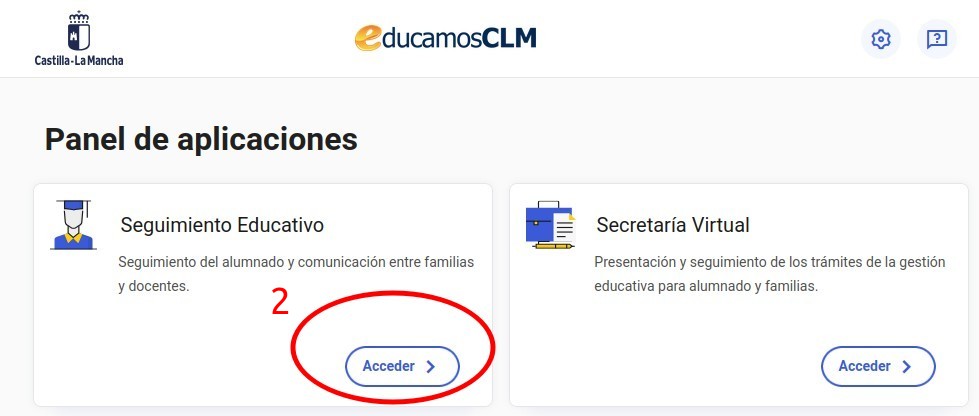 Descarga la imagen que quieres enviar a tu disco duro:
- Si es una imagen de Internet, abre la página web y haz click con el botón derecho sobre la imagen.
- Selecciona "Guardar imagen como" y fíjate en qué carpeta se guarda (normalmente en "Descargas".)
- Abre Educamos y elige "Seguimiento educativo".
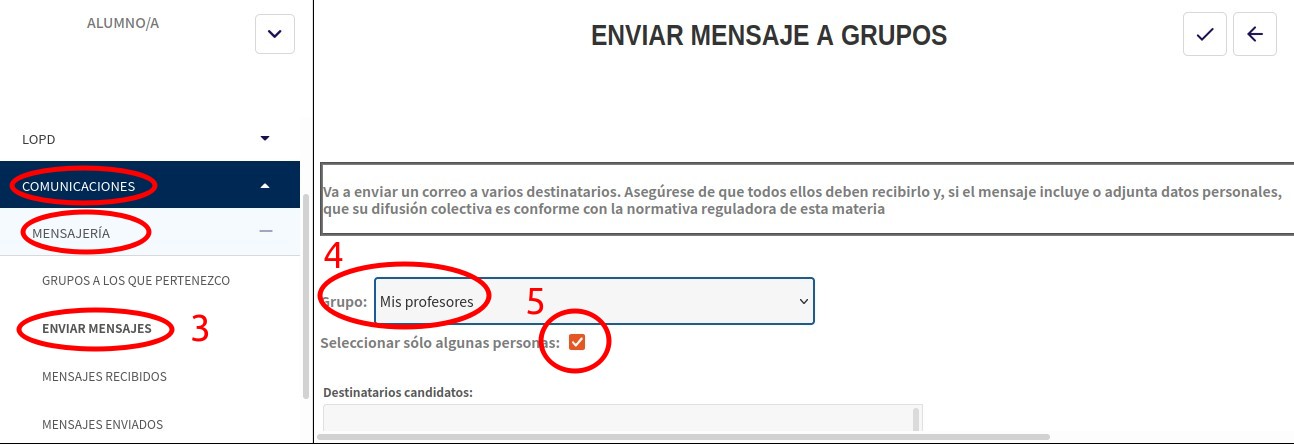
- Selecciona "Comunicaciones" → "Mensajería" → "Enviar mensajes"
- Abre "Mis grupos" y selecciona "Mis profesores".
- Marca la casilla "Seleccionar sólo algunas personas" (si no lo haces, enviarás tu mensaje a TODOS tus profesores/as).
- Haz doble click (o marca con un click y luego pincha en la flecha que apunta hacia abajo) para seleccionar uno o varios profesores/as.
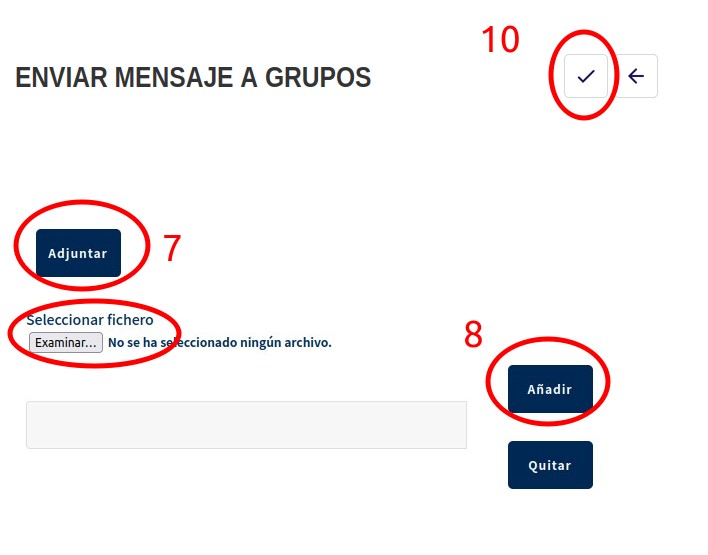
- Adjunta el fichero con la imagen que quieres enviar antes de escribir tu mensaje, para que no se te olvide.
Primero pincha en el botón "Adjuntar" y localiza en tu disco el fichero que quieres enviar, pinchando en el botón "Examinar".
- IMPORTANTE: pincha en el botón "Añadir" para que efectivamente se cargue el fichero antes de enviar tu mensaje.
- Escribe tu mensaje y el asunto (si vas a enviar un mensaje largo, conviene que lo escribas primero en el bloc de notas o en tu
procesador de textos habitual, para que si no funciona bien la página no pierdas todo el texto).
- Pincha en el icono con el tick para enviar tu mensaje.